















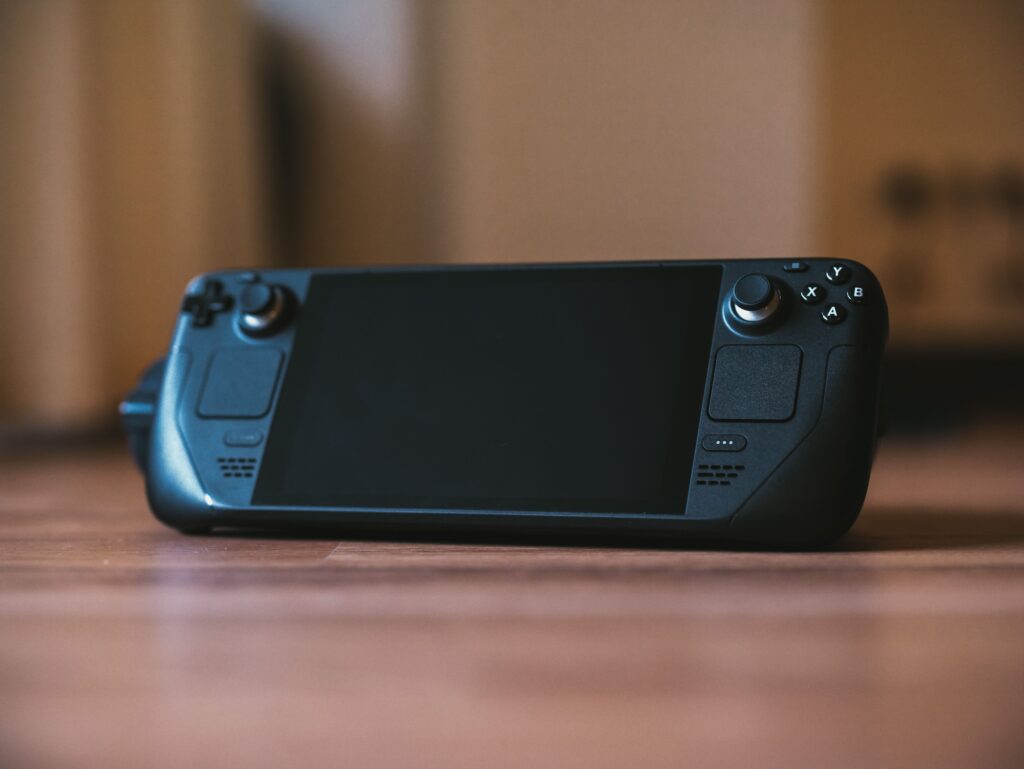
Steam Deck คือ คอนโซลเกมพกพาที่พัฒนาโดย Valve บริษัทผู้อยู่เบื้องหลังแพลตฟอร์ม Steam ที่นักเล่นเกมทั่วโลกรู้จักกันดี ต่างจากเครื่องพกพาทั่วไปตรงที่มันรันระบบปฏิบัติการ SteamOS ซึ่งเป็น Linux ฉบับปรับแต่งพิเศษ ทำให้เล่นเกม PC ได้จริงโดยไม่ต้องนั่งติดโต๊ะ
สำหรับสตรีมเมอร์ที่กำลังมองหาอุปกรณ์ยืดหยุ่น เครื่องนี้ตอบโจทย์ทั้งการเล่น การสตรีม และการทดสอบเกมใหม่ได้ในอุปกรณ์เดียว ไม่ว่าจะอยู่ที่บ้าน ระหว่างเดินทาง หรือกำลังรอออกอากาศถ่ายทอดสด
Steam Deck คือ อุปกรณ์เกมพกพาระดับ PC จาก Valve
ถ้าจะอธิบายให้เห็นภาพง่าย ๆ ก็คือ มันคือแล็ปท็อปเกมมิ่งที่ถูกบีบอัดให้อยู่ในร่างของเครื่องพกพา น้ำหนักประมาณ 669 กรัม หน้าจอ 7 นิ้ว มีปุ่มควบคุมครบชุด ทั้ง joystick ปุ่มทริกเกอร์ และแทร็กแพดคู่
ข้อมูลสเปคหลักที่ต้องรู้
- CPU และ GPU ใช้ชิป AMD APU ออกแบบมาเพื่อเกมโดยเฉพาะ
- RAM 16 GB LPDDR5 ทำงานได้ลื่นไหลแม้เปิดหลายโปรแกรมพร้อมกัน
- หน้าจอ 7 นิ้ว ความละเอียด 1280×800 รีเฟรชเรต 60Hz
- แบตเตอรี่ 40Whr เล่นได้ 2-8 ชั่วโมง ขึ้นอยู่กับเกม
- รองรับการเชื่อมต่อจอภายนอก ผ่าน USB-C และ Dock
มีให้เลือก 3 รุ่นหลักตามความจุพื้นที่เก็บข้อมูล ได้แก่ 64GB eMMC / 256GB NVMe / 512GB NVMe และในปี 2023 Valve ได้ออก Steam Deck OLED ที่มาพร้อมหน้าจอดีขึ้น แบตอึดขึ้น และน้ำหนักเบากว่าเดิมเล็กน้อย
ประโยชน์ของ Steam Deck สำหรับสตรีมเมอร์มืออาชีพ
ไม่ใช่แค่เล่นเกมพกพา แต่ในมุมของคนทำคอนเทนต์และสตรีมเมอร์ อุปกรณ์นี้มีข้อได้เปรียบหลายอย่างที่น่าสนใจมาก
ข้อดีด้านการสตรีมและการทำคอนเทนต์
- สตรีมได้ทุกที่ ไม่ต้องติดโต๊ะ PC เหมาะสำหรับสตรีมเมอร์ที่ชอบเดินทางหรือทำคอนเทนต์นอกสถานที่
- รองรับซอฟต์แวร์สตรีมอย่าง Moonlight สำหรับ Remote Play จาก PC เครื่องหลัก
- เชื่อมต่อจอภายนอกได้ เมื่อต้องการเซ็ตอัปแบบ Desktop ที่บ้าน
- ทดสอบเกมอินดี้และเกมใหม่ก่อนนำมาสตรีมได้สะดวก
- ติดตั้ง Decky Loader เพื่อเพิ่มฟีเจอร์พิเศษได้ เช่น FPS overlay และตัวจัดการพัดลม
ความคุ้มค่าเมื่อเทียบกับ PC Gaming
ราคาเริ่มต้นของ Steam Deck อยู่ที่ประมาณ 13,000-17,000 บาทขึ้นอยู่กับรุ่น ถือว่าถูกกว่าการประกอบ Gaming PC สเปคใกล้เคียงมาก แถมยังเล่นได้ทุกที่อีกด้วย ห้องสตรีมเมอร์ไม่ต้องลงทุนครั้งเดียวหลักแสนก็มีเครื่องเล่นเกมที่ใช้งานได้จริง
วิธีตั้งค่า Steam Deck สำหรับสตรีมเมอร์มือใหม่
หลังจากแกะกล่องออกมา ขั้นตอนการตั้งค่าเบื้องต้นไม่ซับซ้อนเลย ทำตามนี้ได้เลย
- ขั้นตอนที่ 1 อัปเดตระบบก่อนเลย กด Steam แล้วไปที่ Settings > System > Software Update เพื่อให้แน่ใจว่าใช้เวอร์ชันล่าสุด
- ขั้นตอนที่ 2 ล็อกอิน Steam Account จากนั้นเกมทั้งหมดที่ซื้อไว้จะปรากฏทันที
- ขั้นตอนที่ 3 ตรวจสอบ Proton Compatibility สำหรับเกม Windows โดยไปที่ Settings > Compatibility แล้วเปิดใช้ Steam Play for all titles
- ขั้นตอนที่ 4 เชื่อมต่อ Wi-Fi และเปิด Bluetooth เพื่อเชื่อมคีย์บอร์ด เมาส์ หรือหูฟัง
- ขั้นตอนที่ 5 ติดตั้ง Decky Loader หากต้องการปลั๊กอินเพิ่มเติม สำหรับสตรีมเมอร์แนะนำปลั๊กอิน FPS Counter และ Battery Tracker
- ขั้นตอนที่ 6 เชื่อมต่อ Steam Deck Dock หากต้องการใช้กับจอภายนอก คีย์บอร์ด และอุปกรณ์สตรีมอื่น ๆ
วิธีเลือก Steam Deck ให้เหมาะกับการใช้งานของสตรีมเมอร์
มีให้เลือกหลายรุ่น ถ้าไม่แน่ใจว่าควรซื้อรุ่นไหน ลองดูเกณฑ์นี้
- งบไม่เกิน 13,000 บาท รุ่น 64GB LCD ก็เพียงพอสำหรับเริ่มต้น แต่ต้องใช้ microSD เสริม
- ใช้สตรีมเกมหนักและเก็บเกมไว้เยอะ แนะนำรุ่น 256GB ขึ้นไป เพื่อไม่ให้ต้องสลับ SD บ่อย
- ต้องการคุณภาพหน้าจอดีที่สุด เลือก Steam Deck OLED ที่หน้าจอสว่างกว่า สีสดกว่า และแบตอยู่นานกว่า
- ใช้เชื่อมต่อจอใหญ่เป็นหลัก ทุกรุ่นรองรับ แต่ต้องซื้อ Dock แยก หรือใช้สาย USB-C to HDMI
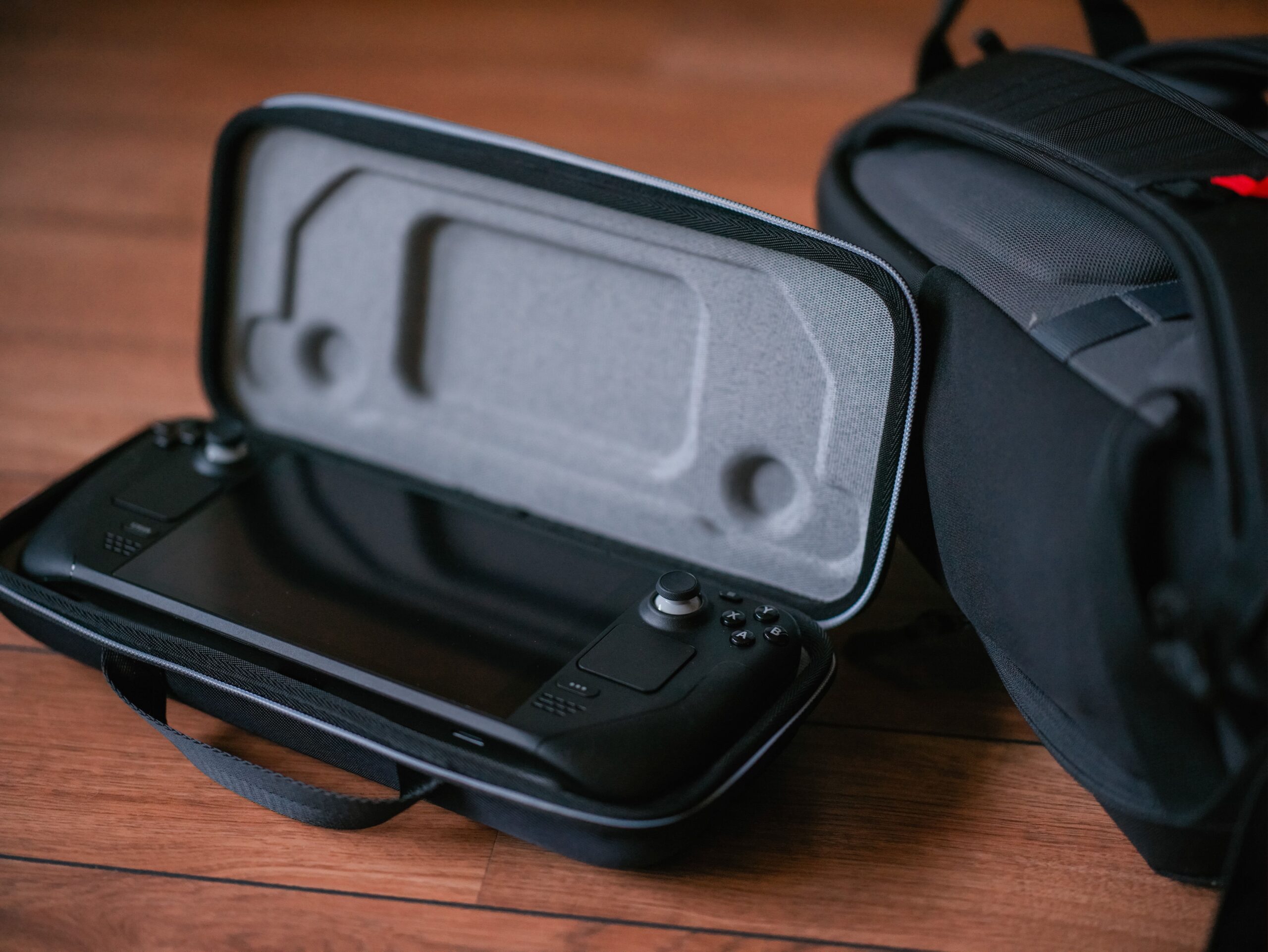
อุปกรณ์เสริมที่สตรีมเมอร์ควรจับคู่กับ Steam Deck ได้แก่ Steam Deck Dock, microSD ความเร็วสูง, เคสกันกระแทก, และหูฟัง Bluetooth หรือ USB-C สำหรับระหว่างสตรีม
Steam Deck ข้อควรรู้และข้อผิดพลาดที่มักเจอ
ก่อนจะตัดสินใจซื้อหรือใช้งาน มีเรื่องเหล่านี้ที่ควรทราบไว้ก่อน
- ไม่ใช่ทุกเกมที่รองรับ 100% เกม Windows บางตัวยังมีปัญหาผ่าน Proton ตรวจสอบได้ที่ ProtonDB.com ก่อนซื้อ
- แบตหมดเร็วกว่าที่คิด เกมหนัก ๆ อย่าง AAA แบตอาจอยู่แค่ 2-3 ชั่วโมง ควรมีสายชาร์จ 45W PD ติดตัวไว้
- ความร้อนสูงขณะเล่นเกมหนัก โดยเฉพาะในที่อากาศร้อน ไม่ควรปิดช่องระบายอากาศด้วยฝ่ามือ
- Desktop Mode มีประโยชน์แต่ต้องใช้ความชำนาญ หากต้องการติดตั้งโปรแกรมนอก Steam จำเป็นต้องรู้จัก Linux พื้นฐาน
- ความละเอียดหน้าจอ 800p อาจดูหยาบเมื่อเทียบกับจอ 1080p แต่สำหรับขนาด 7 นิ้ว ถือว่าเหมาะสมดี
Steam Deck เปรียบเทียบกับเครื่องเล่นเกมพกพาอื่น
ตลาดเครื่องเกมพกพาตอนนี้มีหลายตัวให้เลือก เช่น ROG Ally, Lenovo Legion Go และ Nintendo Switch Steam Deck มีข้อได้เปรียบที่ ecosystem ของ Steam ซึ่งมีเกมหลายหมื่นตัว รวมถึงราคาเกมที่ถูกกว่าระบบปิดอย่าง Nintendo อย่างไรก็ตาม ROG Ally มีสเปคสูงกว่าและรัน Windows ได้เต็มรูปแบบ ซึ่งเหมาะกับคนที่ต้องการซอฟต์แวร์สตรีมอย่าง OBS แบบไม่ต้องตั้งค่าซับซ้อน
อุปกรณ์เสริมที่ทำให้ Steam Deck กลายเป็น Streaming Setup ครบชุด
การจะใช้ Steam Deck ให้เต็มประสิทธิภาพในฐานะ Streaming Setup จำเป็นต้องมีอุปกรณ์เสริมบางอย่างประกอบ
- Steam Deck Dock อุปกรณ์สำคัญที่สุด ช่วยให้เชื่อมต่อจอภายนอก คีย์บอร์ด เมาส์ และ LAN ได้พร้อมกัน
- microSD Card ความเร็วสูง A2 Class แนะนำ 512GB ขึ้นไป เพื่อเก็บเกมได้เยอะโดยไม่กระทบประสิทธิภาพ
- สาย USB-C 45W ขึ้นไป สำหรับชาร์จระหว่างเล่นโดยไม่ให้แบตหมด
- เคสป้องกันหน้าจอ กระจกกันรอยหรือฟิล์ม matte ช่วยลดแสงสะท้อนระหว่างสตรีมนอกสถานที่
- หูฟัง USB-C หรือ Bluetooth คุณภาพดี สำหรับมอนิเตอร์เสียงขณะสตรีม
คำถามที่พบบ่อยเกี่ยวกับ Steam Deck สำหรับสตรีมเมอร์
- Steam Deck คือ อุปกรณ์ที่สตรีมสดได้โดยตรงหรือไม่
ได้ แต่มีข้อจำกัด การสตรีมโดยตรงจาก Steam Deck ผ่าน SteamOS ยังไม่รองรับ OBS Studio แบบเต็มรูปแบบ ทางเลือกที่ดีกว่าคือใช้ Moonlight หรือ Steam Remote Play เพื่อส่งสัญญาณจาก PC เครื่องหลักมายังเครื่อง แล้วสตรีมจาก PC แทน หรือใช้ Desktop Mode เพื่อติดตั้ง OBS Linux
- Steam Deck คือ เครื่องที่เหมาะกับสตรีมเมอร์มือใหม่หรือมือโปร
เหมาะกับทั้งสองกลุ่ม มือใหม่จะชอบตรงที่เล่นง่าย ตั้งค่าไม่ยุ่งยาก ส่วนมือโปรจะชอบความยืดหยุ่นในการปรับแต่งระบบ Linux และการเชื่อมต่อกับ Streaming Setup ที่มีอยู่แล้ว
- Steam Deck คือ เครื่องที่ต้องซื้ออุปกรณ์เพิ่มเติมเยอะไหมสำหรับสตรีม
ถ้าจะสตรีมพกพา ซื้อแค่ microSD และหูฟัง Bluetooth ก็เพียงพอ แต่ถ้าต้องการ Streaming Setup ที่บ้านแบบครบชุด แนะนำให้ซื้อ Dock เพิ่ม เพื่อเชื่อมต่อจอใหญ่และอุปกรณ์ต่าง ๆ

สรุป Steam Deck คุ้มค่าแค่ไหนสำหรับสตรีมเมอร์
Steam Deck คือ ทางเลือกที่น่าสนใจมากสำหรับใครที่อยากมีเครื่องเล่นเกมพกพาระดับ PC โดยไม่ต้องเสียเงินหลักแสน ไม่ว่าจะเป็นมือใหม่ที่เพิ่งเริ่มสตรีม หรือสตรีมเมอร์ที่ต้องการเครื่องสำรองสำหรับทำคอนเทนต์นอกสถานที่ ล้วนได้ประโยชน์จากอุปกรณ์ตัวนี้ทั้งนั้น ข้อจำกัดบางอย่างก็มี แต่ถ้าเข้าใจการทำงานของมันแล้ว จะเป็นเครื่องมือที่คุ้มค่ามากในราคาที่เข้าถึงได้
สนใจเซ็ตอัป Streaming Setup ด้วย Steam Deck สามารถดูบทความอื่น ๆ เพิ่มเติมในหมวด สตรีมมิ่งเกียร์ ได้เลย หรือหากมีคำถามเรื่องการเลือกอุปกรณ์ที่เหมาะกับสไตล์การสตรีมของคุณ ติดต่อทีมงานเราได้ตลอดเวลา ยินดีให้คำแนะนำโดยไม่มีค่าใช้จ่าย