















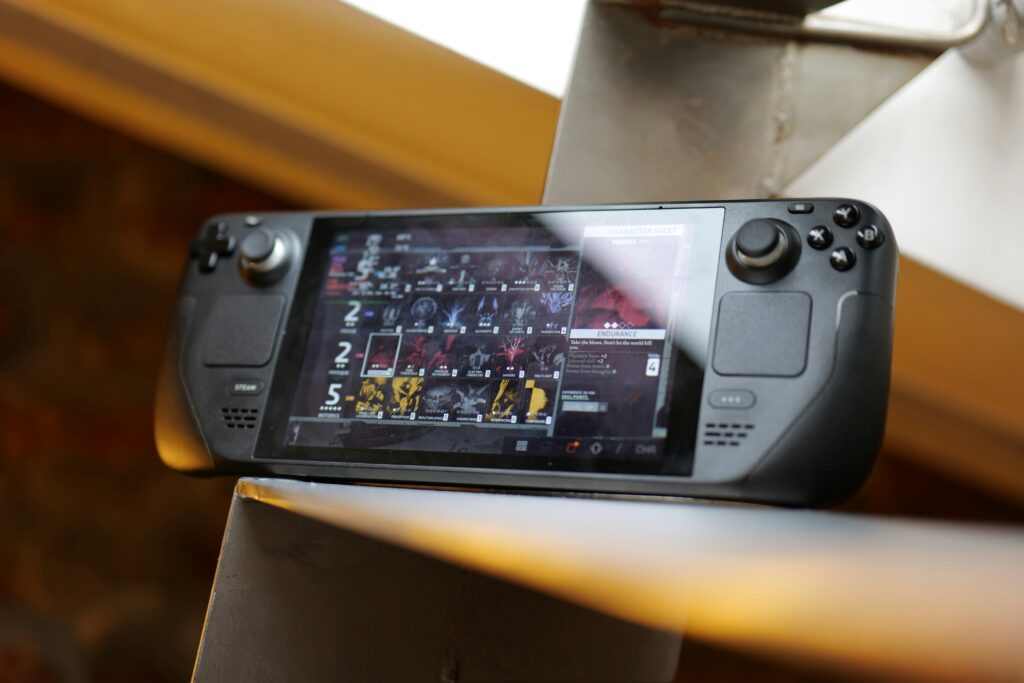
ถ้าพูดถึงเครื่องเกมพกพาที่สั่นสะเทือนวงการในช่วงไม่กี่ปีที่ผ่านมา ชื่อแรกที่ต้องนึกถึงคือ Steam Deck จาก Valve หลายคนอยากรู้ว่ามันดีจริงหรือแค่กระแส บทความ รีวิว Steam Deck ฉบับนี้จะพาคุณไปสำรวจทุกแง่มุมตั้งแต่สเปก จอแสดงผล ประสิทธิภาพการเล่นเกม ไปจนถึงการตั้งค่าเพื่อใช้สตรีมแบบมืออาชีพ เพื่อให้คุณตัดสินใจได้ง่ายขึ้นว่าเครื่องนี้เหมาะกับคุณหรือไม่
ไม่ว่าคุณจะเป็นเกมเมอร์สายฮาร์ดคอร์ที่อยากเล่นเกม AAA ระหว่างเดินทาง หรือเป็นสตรีมเมอร์ที่มองหาอุปกรณ์ช่วยเสริมการทำงาน บทความนี้รวบรวมข้อมูลจากประสบการณ์ใช้งานจริงมาให้ครบจบในหน้าเดียว
รีวิว Steam Deck คืออะไร ทำไมเกมเมอร์ต้องรู้จัก
Steam Deck เป็นเครื่องเล่นเกมพกพาที่ Valve ผู้สร้างแพลตฟอร์ม Steam พัฒนาขึ้นมา จุดเด่นคือมันรันระบบปฏิบัติการ SteamOS ที่ใช้ Linux เป็นฐาน ทำให้สามารถเล่นเกมจากคลัง Steam ของคุณได้โดยตรงผ่านหน้าจอขนาด 7 นิ้ว ราวกับพกพีซีเกมมิ่งย่อส่วนไว้ในมือ
ก่อนหน้านี้เครื่องเกมพกพาจะถูกจำกัดอยู่กับเกมเฉพาะแพลตฟอร์ม แต่ Steam Deck เปลี่ยนกฎด้วยการเปิดให้เล่นเกมพีซีหลายพันเกมแบบไม่ต้องพึ่งทีวีหรือมอนิเตอร์ นี่คือเหตุผลที่ทำให้การ รีวิว Steam Deck กลายเป็นหัวข้อที่เกมเมอร์ทั่วโลกตามหา
สเปกและฮาร์ดแวร์ของ Steam Deck ในมุมรีวิว Steam Deck
หัวใจของ Steam Deck คือชิป AMD APU แบบ Custom ที่รวมทั้ง CPU Zen 2 จำนวน 4 คอร์ 8 เธรด และ GPU RDNA 2 เข้าไว้ด้วยกัน มาพร้อม RAM 16 GB LPDDR5 ซึ่งเพียงพอสำหรับมัลติทาสก์ระหว่างเล่นเกมและเปิดแอปอื่น
- หน้าจอ IPS ขนาด 7 นิ้ว ความละเอียด 1280 x 800 พิกเซล รีเฟรชเรต 60Hz
- ชิป AMD APU Custom กับ CPU Zen 2 และ GPU RDNA 2 แรงพอเล่นเกม AAA ได้
- แบตเตอรี่ 40 Wh ใช้งานได้ประมาณ 2 ถึง 8 ชั่วโมงขึ้นอยู่กับเกม
- พื้นที่เก็บข้อมูลเริ่มต้นตั้งแต่ 64 GB eMMC ไปจนถึง 512 GB NVMe SSD
- รองรับ Wi-Fi 5 และ Bluetooth 5.0 สำหรับเชื่อมต่ออุปกรณ์เสริม
- น้ำหนักประมาณ 669 กรัม ถือเล่นนานได้โดยไม่เมื่อยมือมากเกินไป
สเปกเหล่านี้ทำให้ Steam Deck สามารถรับมือกับเกมใหญ่อย่าง Elden Ring หรือ Cyberpunk 2077 ได้ เพียงแต่อาจต้องปรับกราฟิกลงมาเล็กน้อยเพื่อให้เฟรมเรตลื่นไหล
รีวิว Steam Deck ด้านจอแสดงผลและคุณภาพภาพ
จอ IPS ขนาด 7 นิ้วของ Steam Deck ให้สีสันสดใสในมุมมองกว้าง ถึงความละเอียดจะอยู่ที่ 1280 x 800 แต่สำหรับจอขนาดนี้ภาพดูคมชัดเพียงพอ ไม่รู้สึกแตกต่างจากจอ Full HD มากนัก ความสว่างสูงสุดอยู่ที่ราว 400 nits ใช้งานกลางแจ้งได้แต่ไม่สะดวกนักถ้าแดดจ้ามาก
สำหรับรุ่น OLED ที่ Valve ปล่อยออกมาทีหลัง จอมีคุณภาพดีขึ้นอย่างเห็นได้ชัด ทั้งสีดำที่ลึกกว่า คอนทราสต์สูงกว่า และรองรับ HDR อีกด้วย หากงบไม่จำกัด รุ่น OLED เป็นตัวเลือกที่น่าสนใจมากในแง่ของคุณภาพภาพ
ประสิทธิภาพการเล่นเกมจากการรีวิว Steam Deck จริง
จุดขายหลักของ Steam Deck คือการเล่นเกม PC แบบพกพาได้ จากการทดสอบเกมหลากหลายประเภท พบว่าเครื่องรับมือได้ดีกับเกมส่วนใหญ่ โดยเฉพาะเกมที่ Valve จัดอันดับเป็น Verified หรือ Playable บน Steam
- เกมอินดี้และเกม 2D เล่นลื่นมากที่สุด เฟรมเรตเกือบไม่ตก
- เกม AAA ระดับกลางอย่าง God of War หรือ Spider-Man เล่นได้ที่ Medium 30 ถึง 40 fps
- เกมหนักมากอย่าง Starfield ต้องปรับ Low ถึงจะลื่น แต่ก็ยังเล่นได้
- เกมออนไลน์บางตัวที่ใช้ Anti-Cheat อาจไม่รองรับ SteamOS ต้องตรวจสอบก่อน
โดยรวมแล้วประสิทธิภาพถือว่าน่าประทับใจสำหรับเครื่องเกมพกพาขนาดนี้ เกมเมอร์ที่ยอมปรับกราฟิกลงเล็กน้อยจะได้ประสบการณ์การเล่นที่สนุกไม่แพ้นั่งเล่นหน้าจอพีซี
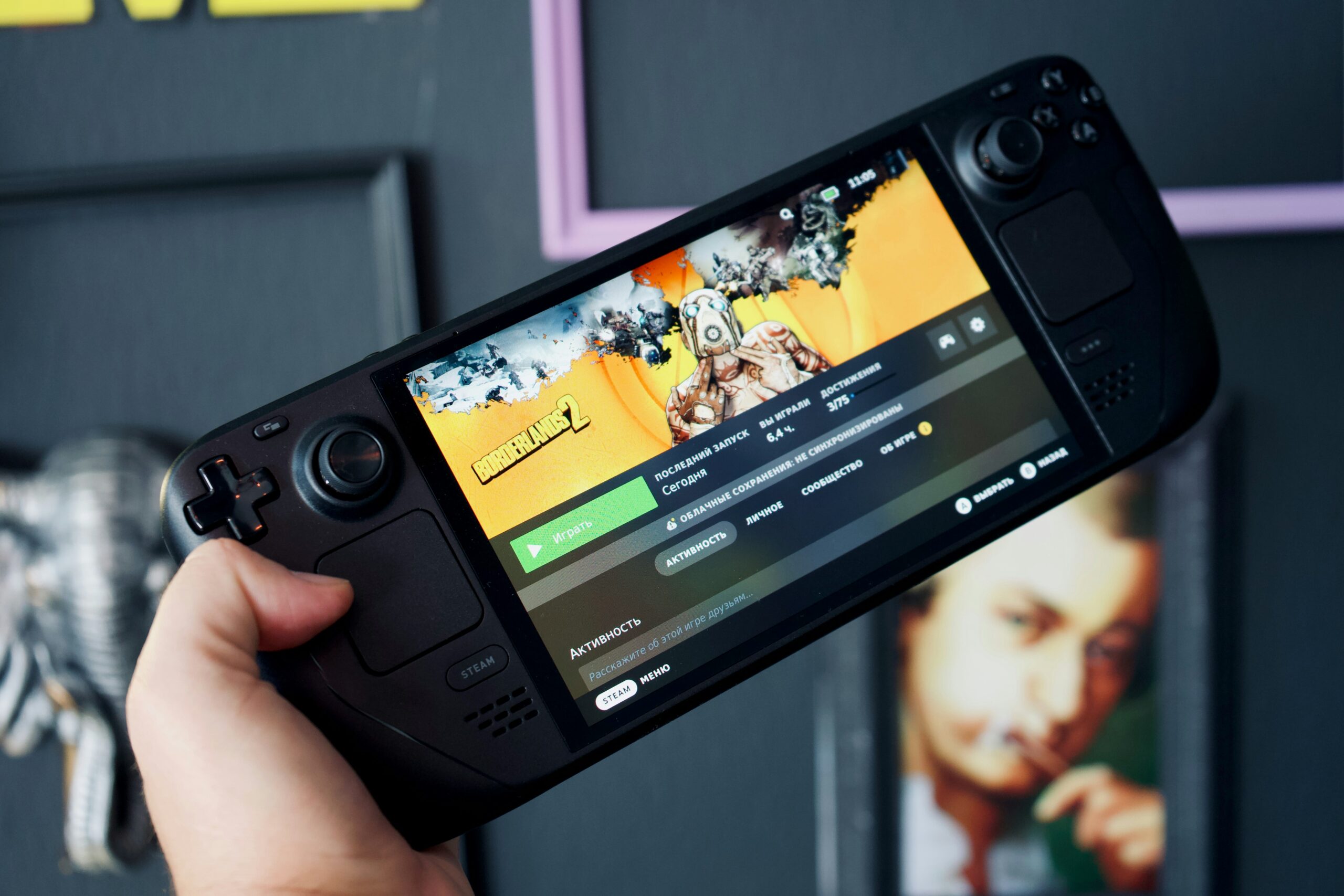
รีวิว Steam Deck เรื่องแบตเตอรี่ ใช้ได้นานแค่ไหน
แบตเตอรี่เป็นประเด็นที่หลายคนกังวลเมื่อพูดถึงเครื่องเกมพกพา Steam Deck มาพร้อมแบตเตอรี่ขนาด 40 Wh ซึ่งอายุการใช้งานจะแตกต่างกันไปตามประเภทเกมที่เล่น
- เกมเบาอย่าง Stardew Valley หรือ Hades เล่นได้ราว 5 ถึง 8 ชั่วโมง
- เกมหนักอย่าง Elden Ring ลดลงเหลือราว 1.5 ถึง 3 ชั่วโมง
- การจำกัดเฟรมเรตที่ 30 fps ช่วยยืดอายุแบตได้อย่างมาก
เคล็ดลับที่ช่วยยืดอายุแบตคือการลดความสว่างหน้าจอ จำกัดเฟรมเรต และปิด Wi-Fi เมื่อไม่ต้องใช้ เรื่องนี้เป็นจุดที่ผู้ใช้ต้องบริหารจัดการเองตามสถานการณ์
รีวิว Steam Deck สำหรับสตรีมเมอร์ ตั้งค่ายังไงให้ใช้งานได้จริง
นอกจากจะเป็นเครื่องเกมพกพาแล้ว Steam Deck ยังสามารถเป็นส่วนหนึ่งของชุดอุปกรณ์สตรีมมิ่งได้อีกด้วย สตรีมเมอร์มืออาชีพหลายคนใช้ Steam Deck ร่วมกับ Stream Deck เพื่อควบคุมฉากและสลับ OBS ได้อย่างรวดเร็ว
การตั้งค่าเบื้องต้นสำหรับสตรีมเมอร์ที่ต้องการใช้ Steam Deck ในงานไลฟ์สดมีดังนี้
- ติดตั้ง Desktop Mode เพื่อเข้าถึง Linux และลงโปรแกรมเสริม
- เชื่อมต่อ Steam Deck กับ Docking Station เพื่อต่อจอมอนิเตอร์ภายนอก
- ใช้แอปสตรีมมิ่งอย่าง OBS Studio เวอร์ชัน Linux
- จับคู่กับอุปกรณ์ Stream Deck ของ Elgato เพื่อควบคุมปุ่มลัด
การใช้งานในลักษณะนี้ทำให้ Steam Deck ไม่ใช่แค่เครื่องเล่นเกม แต่กลายเป็นเครื่องมือทำงานอเนกประสงค์ที่สตรีมเมอร์สามารถพกพาไปทุกที่ได้
ข้อดีที่เด่นชัดจากการรีวิว Steam Deck ฉบับนี้
จากการใช้งานจริง Steam Deck มีข้อดีที่โดดเด่นหลายประการจนทำให้เข้าใจว่าทำไมเครื่องนี้ถึงได้รับความนิยมสูง
- เข้าถึงคลังเกม Steam ได้ทันที ไม่ต้องซื้อเกมใหม่
- ปรับแต่งได้ลึกเพราะรัน Linux สามารถลงแอปเพิ่มเติมได้
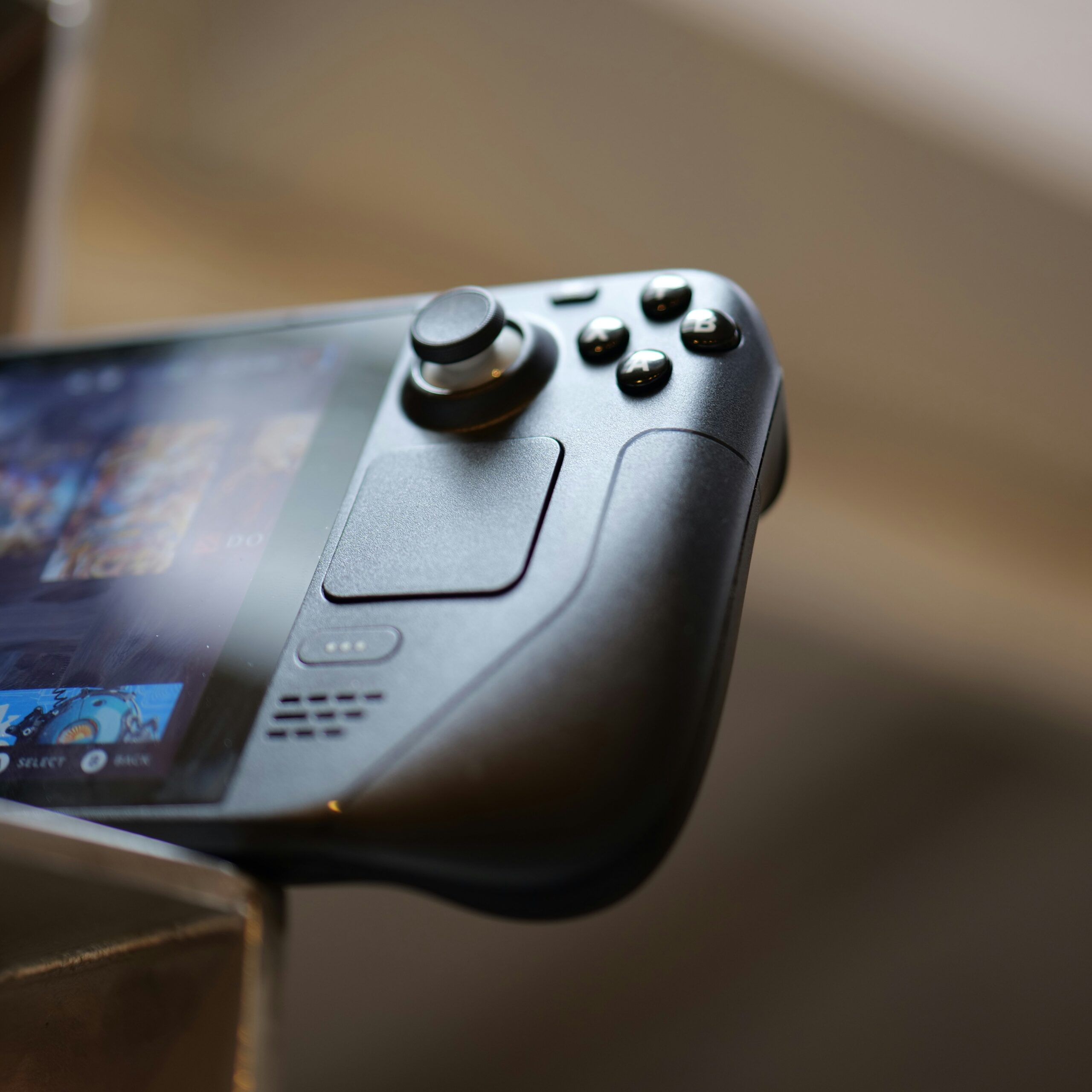
- ปุ่มควบคุมและ Trackpad คุณภาพดี ตอบสนองรวดเร็ว
- ราคาเริ่มต้นไม่แพงเมื่อเทียบกับคู่แข่งที่มีสเปกใกล้เคียง
- ชุมชนผู้ใช้ขนาดใหญ่ หาข้อมูล Mod และวิธีแก้ปัญหาได้ง่าย
ข้อดีเหล่านี้ทำให้ Steam Deck เป็นตัวเลือกอันดับต้นสำหรับเกมเมอร์ที่ต้องการความยืดหยุ่นในการเล่นเกมและปรับแต่งอุปกรณ์ได้ตามใจ
วิธีเลือกรุ่น Steam Deck ให้ตรงกับงบและการใช้งาน จากการรีวิว Steam Deck
ปัจจุบัน Steam Deck มีหลายรุ่นให้เลือก ความแตกต่างหลักอยู่ที่พื้นที่เก็บข้อมูลและชนิดของจอ การเลือกรุ่นให้เหมาะกับตัวเองขึ้นอยู่กับสองปัจจัยหลัก
ปัจจัยแรกคืองบประมาณ รุ่นเริ่มต้น 64 GB ราคาถูกที่สุดแต่ใช้ eMMC ซึ่งช้ากว่า NVMe SSD ถ้าเล่นเกมใหญ่หลายตัวอาจไม่พอ ทางออกคือใส่ MicroSD Card เสริมได้ ส่วนรุ่นกลาง 256 GB และรุ่นท็อป 512 GB ใช้ NVMe SSD ที่เร็วกว่า โหลดเกมไวกว่า
ปัจจัยที่สองคือความต้องการด้านจอ ถ้าคุณเป็นคนสายตาดีที่สนใจคุณภาพภาพเป็นพิเศษ รุ่น OLED จะตอบโจทย์กว่ามาก แต่ถ้าเน้นเล่นเกมอินดี้เบาๆ รุ่น LCD ก็เพียงพอแล้ว
เปรียบเทียบ Steam Deck กับคู่แข่ง ในมุมรีวิว Steam Deck
ในตลาดเครื่องเกมพกพามีคู่แข่งอย่าง ASUS ROG Ally และ Lenovo Legion Go ที่มีสเปกจัดจ้านกว่า แต่ Steam Deck ยังครองใจผู้ใช้จำนวนมากเพราะระบบนิเวศ Steam ที่สมบูรณ์ ราคาที่เข้าถึงได้ง่ายกว่า และการอัปเดตซอฟต์แวร์สม่ำเสมอจาก Valve
ROG Ally ใช้ Windows 11 จึงเล่นเกมได้กว้างกว่าในเรื่อง Anti-Cheat แต่กินแบตเร็วกว่าและราคาสูงกว่า ส่วน Legion Go มีจอใหญ่กว่าแต่หนักกว่ามาก ดังนั้นการเลือกซื้อควรดูจากลำดับความสำคัญของตัวเอง
ข้อควรรู้ก่อนซื้อ สิ่งที่รีวิว Steam Deck หลายที่ไม่ได้บอก
แม้จะมีข้อดีมากมาย แต่ Steam Deck ก็ไม่ได้สมบูรณ์แบบทุกด้าน มีข้อจำกัดบางอย่างที่ผู้ซื้อควรรู้ก่อนตัดสินใจ
- ขนาดตัวเครื่องค่อนข้างใหญ่ ใส่กระเป๋าเล็กไม่ได้ ต้องมีเคสหรือกระเป๋าแยก
- เกมบางตัวที่ใช้ Anti-Cheat แบบ Kernel-Level ไม่รองรับ SteamOS
- พัดลมมีเสียงดังเมื่อเล่นเกมหนัก อาจรบกวนคนรอบข้าง
- การอัปเดตซอฟต์แวร์บางครั้งทำให้เกมบางตัวมีปัญหาชั่วคราว
- จอรุ่น LCD ความสว่างไม่สูงมาก เล่นกลางแจ้งลำบาก
การรู้ข้อจำกัดเหล่านี้ล่วงหน้าจะช่วยให้คุณตัดสินใจได้ดีขึ้นและไม่ผิดหวังหลังซื้อ
ข้อผิดพลาดที่คนมักทำเมื่อเริ่มใช้ รีวิว Steam Deck ช่วยเตือนคุณได้
จากประสบการณ์ของผู้ใช้จำนวนมาก มีข้อผิดพลาดที่เกิดซ้ำบ่อยครั้งซึ่งควรหลีกเลี่ยง
- ไม่ตั้งค่า FPS Limiter ทำให้แบตหมดเร็วโดยไม่จำเป็น
- ลงเกมจำนวนมากใน eMMC โดยไม่ใช้ MicroSD Card
- ไม่อัปเดต SteamOS และ Proton ทำให้เกมบางตัวเล่นไม่ได้
- พยายามลง Windows โดยไม่ศึกษาข้อจำกัดเรื่องไดรเวอร์
- ใช้ Charger ที่วัตต์ต่ำเกินไป ทำให้ชาร์จช้าหรือชาร์จไม่ทัน
หลีกเลี่ยงข้อผิดพลาดเหล่านี้ตั้งแต่วันแรกที่ได้เครื่อง แล้วประสบการณ์ใช้งานของคุณจะดีขึ้นอย่างมาก
อุปกรณ์เสริมที่ควรมี เมื่ออ่านรีวิว Steam Deck จบแล้ว
การมีอุปกรณ์เสริมที่เหมาะสมจะช่วยยกระดับประสบการณ์การใช้งาน Steam Deck ได้อย่างมาก อุปกรณ์ที่แนะนำมีดังนี้
- MicroSD Card ความเร็วสูง เพิ่มพื้นที่เก็บเกมได้ทันที
- Docking Station สำหรับต่อจอนอก คีย์บอร์ด และเมาส์
- เคสป้องกันกระแทก จำเป็นมากถ้าพกพาบ่อย
- ฟิล์มกันรอยหน้าจอ ป้องกันรอยขีดข่วนระหว่างใช้งาน
- Power Bank ที่รองรับ PD 45W สำหรับเล่นนอกบ้าน
ใช้ Stream Deck คู่กับ Steam Deck ได้ไหม ในมุมรีวิว Steam Deck
คำถามนี้เกิดขึ้นบ่อยเพราะชื่อคล้ายกัน Stream Deck จาก Elgato เป็นอุปกรณ์ปุ่มกดสำหรับควบคุมซอฟต์แวร์สตรีมมิ่ง ส่วน Steam Deck คือเครื่องเกมพกพาของ Valve ทั้งสองเป็นคนละอย่างกันโดยสิ้นเชิง
แต่สามารถใช้งานร่วมกันได้ โดยต่อ Stream Deck เข้ากับ Steam Deck ผ่าน Docking Station ใน Desktop Mode แล้วใช้ร่วมกับ OBS เพื่อสตรีมเกมที่เล่นอยู่บน Steam Deck ไปยังแพลตฟอร์มอย่าง Twitch หรือ YouTube แบบเรียลไทม์ วิธีนี้ช่วยให้สตรีมเมอร์ควบคุมทุกอย่างได้จากจุดเดียว
วิธีดูแลรักษา Steam Deck ให้ใช้ได้นาน จากรีวิว Steam Deck ของผู้ใช้จริง
Steam Deck เป็นอุปกรณ์อิเล็กทรอนิกส์ที่ต้องดูแลอย่างเหมาะสมเพื่อยืดอายุการใช้งาน คำแนะนำจากผู้ใช้ที่มีประสบการณ์มีดังนี้
- หลีกเลี่ยงการชาร์จทิ้งไว้ข้ามคืนเป็นประจำ
- ทำความสะอาดช่องระบายอากาศเป็นระยะ ป้องกันฝุ่นสะสม
- อัปเดต SteamOS อย่างสม่ำเสมอเพื่อรับแพตช์ความปลอดภัย
- เก็บในเคสเมื่อไม่ใช้งาน หลีกเลี่ยงอุณหภูมิสูง
- ใช้ Charger ที่รองรับ USB-C PD 45W เพื่อชาร์จอย่างปลอดภัย
เปลี่ยน SSD เองได้ไหม รีวิว Steam Deck สำหรับสายอัปเกรด
ได้ครับ Steam Deck ใช้ SSD แบบ M.2 2230 ซึ่งสามารถเปลี่ยนเองได้ แต่ต้องถอดฝาหลังออก การดำเนินการนี้อาจทำให้การรับประกันเป็นโมฆะขึ้นอยู่กับนโยบายของร้านที่ซื้อ หากไม่มั่นใจแนะนำให้ใช้ MicroSD Card แทนซึ่งเป็นทางเลือกที่ง่ายและปลอดภัยกว่า
คำถามที่พบบ่อยเกี่ยวกับรีวิว Steam Deck
Steam Deck เล่นเกมออนไลน์ได้ไหม
ได้ครับ Steam Deck เล่นเกมออนไลน์ได้ทั้ง Wi-Fi และผ่าน USB-C Ethernet Adapter แต่เกมบางตัวที่ใช้ Anti-Cheat แบบ Kernel-Level อาจไม่รองรับ SteamOS ให้ตรวจสอบจากเว็บไซต์ ProtonDB หรือ Steam Store ก่อนซื้อเกม
Steam Deck ลง Windows ได้ไหม
ได้ครับ Valve เปิดให้ลง Windows ได้ แต่ไดรเวอร์บางตัวอาจยังไม่สมบูรณ์ และคุณจะเสียฟีเจอร์เด่นบางอย่างของ SteamOS เช่น Quick Suspend Resume และ Performance Overlay ที่ถูกออกแบบมาโดยเฉพาะ แนะนำให้ลง Dual Boot แทนการลบ SteamOS ออกทั้งหมด
Steam Deck เหมาะกับใครมากที่สุด
Steam Deck เหมาะกับเกมเมอร์ที่มีคลังเกมบน Steam อยู่แล้วและต้องการเล่นระหว่างเดินทาง เหมาะกับสตรีมเมอร์ที่ต้องการอุปกรณ์เสริมสำหรับชุดสตรีม และเหมาะกับคนที่ชอบปรับแต่งอุปกรณ์เพราะ SteamOS เปิดโอกาสให้ติดตั้ง Emulator และแอปต่างๆ ได้อย่างอิสระ
สรุปและคำแนะนำ
จากการ รีวิว Steam Deck อย่างละเอียดในบทความนี้ สรุปได้ว่า Steam Deck เป็นเครื่องเกมพกพาที่ให้ความคุ้มค่าสูง มีจุดเด่นทั้งเรื่องคลังเกมขนาดใหญ่ ความสามารถในการปรับแต่ง และการรองรับการใช้งานที่หลากหลายตั้งแต่เล่นเกมไปจนถึงงานสตรีมมิ่ง ข้อจำกัดหลักอยู่ที่อายุแบตเตอรี่และขนาดตัวเครื่อง แต่ถ้ายอมรับจุดนี้ได้ Steam Deck จะเป็นเพื่อนคู่กายของเกมเมอร์ได้อย่างแน่นอน